كيفية إعداد Proxidize مع ixBrowser
يسر Proxidize الإعلان عن شراكة مع ixBrowser، وهو متصفح مجاني مضاد للكشف. يوفر المتصفح إمكانية إدارة حسابات متعددة، وأمان البصمة الرقمية، ونظاماً بيئياً فعالاً للعمل الجماعي. يقدم ixBrowser توثيقاً شاملاً وتفصيلياً يمنح المستخدمين كل ما يحتاجون لمعرفته حول كيفية استخدام المتصفح المضاد للكشف بفعالية، إلى جانب تكامل بسيط ومباشر للبروكسي. إن استخدام Proxidize مع ixBrowser يضمن تجربة تصفح إنترنت آمنة ومحمية.
ما هو ixBrowser؟
ixBrowser هو متصفح مضاد للكشف يتميز بتقنية ممتازة لإخفاء البصمة الرقمية. يمكنه إنشاء عدد غير محدود من البصمات الرقمية المستقلة والفريدة لحساباتك، مما يمنع بفعالية مشاكل ارتباط الحسابات. يعمل ixBrowser بشكل جيد على iphey و pixelscan و BrowserScan وغيرها من مواقع كشف البصمة الرقمية، ويتمتع بمعدل اجتياز مرتفع جداً.
بالمقارنة مع المتصفحات المضادة للكشف الرئيسية الأخرى في السوق، يتميز ixBrowser أيضاً بنسبة سعر إلى أداء أعلى. يتوفر في ixBrowser خطة مجانية تتيح للمستخدمين إنشاء 10 ملفات تعريف يومياً ولا يوجد حد لإجمالي عدد ملفات التعريف. إذا كنت ترغب في إنشاء المزيد من ملفات التعريف يومياً أو ترغب في فتح واجهة برمجة التطبيقات (API) ووظيفة التخزين السحابي المتقدمة، يمكنك شراء باقات (خطط) تبدأ من 3.99 دولاراً شهرياً.
بالإضافة إلى ذلك، لا يوجد حد لمقاعد الفريق في ixBrowser. يمكن للمستخدمين إنشاء فريق، ودعوة عدد غير محدود من أعضاء الفريق، وإدارة أذوناتهم بسهولة لجعل العمل الجماعي أكثر كفاءة. يدعم ixBrowser أيضاً إدارة الإضافات، ونقل ملفات التعريف، والإنشاء الجماعي، والتعديل الجماعي، ومبيعات البروكسي، والعديد من الوظائف الأخرى.
كيفية استخدام Proxidize مع ixBrowser
استخدام Proxidize مع ixBrowser بسيط للغاية. أولاً، قم بتحميل ixBrowser وأنشئ حسابك. بعد اكتمال ذلك، قم بإنشاء ملف تعريف خاص بك.
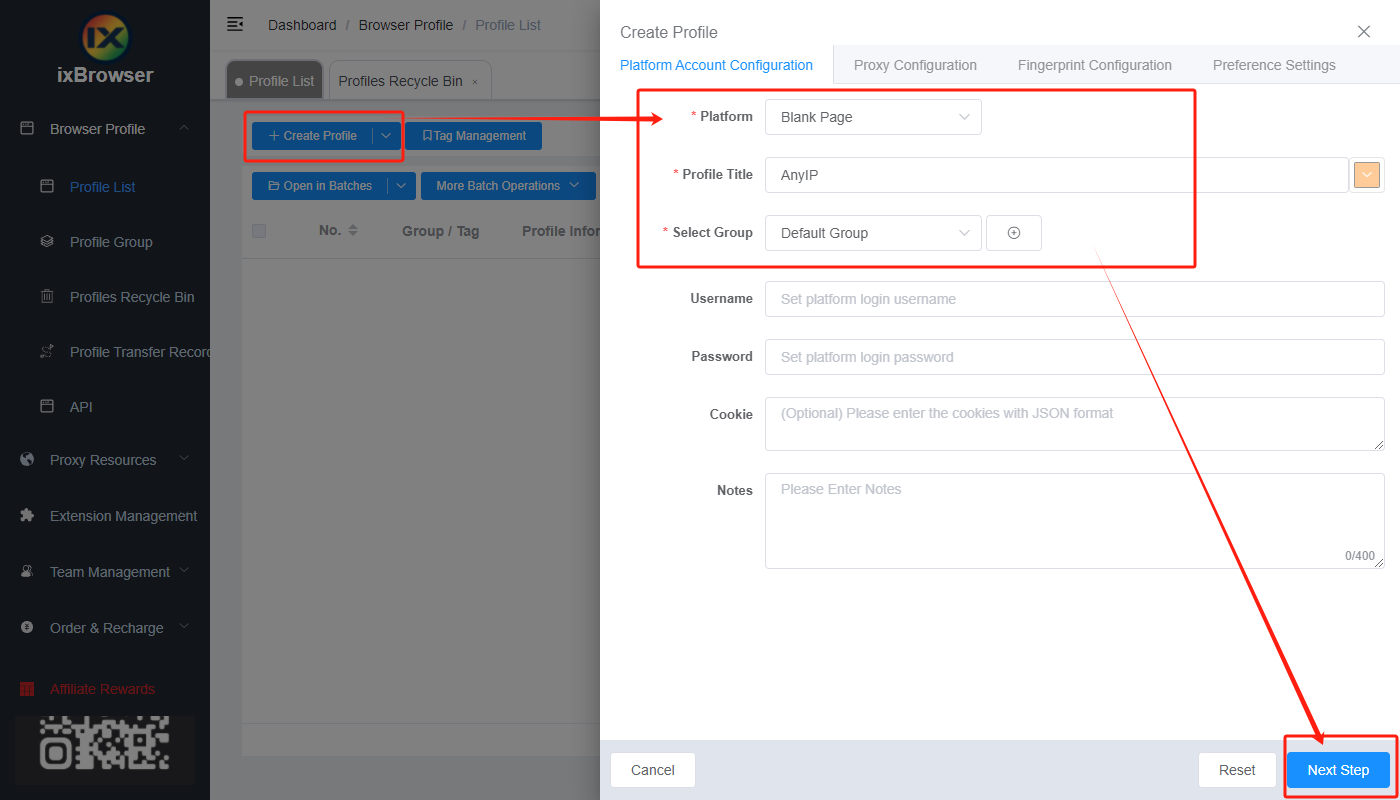
يوفر ixBrowser العديد من خيارات التخصيص بما في ذلك القدرة على اختيار المنصة التي ترغب في أن يستخدمها المتصفح. إنهم يوفرون جميع مواقع التجارة الإلكترونية الأكثر شهرة مثل Amazon و Shopify و AliExpress. يمكنك أيضاً إدخال منصتك الخاصة أو تركها فارغة. يتيح لك ixBrowser تجميع ملفات التعريف معاً، مما يسهل تتبع كل شيء.
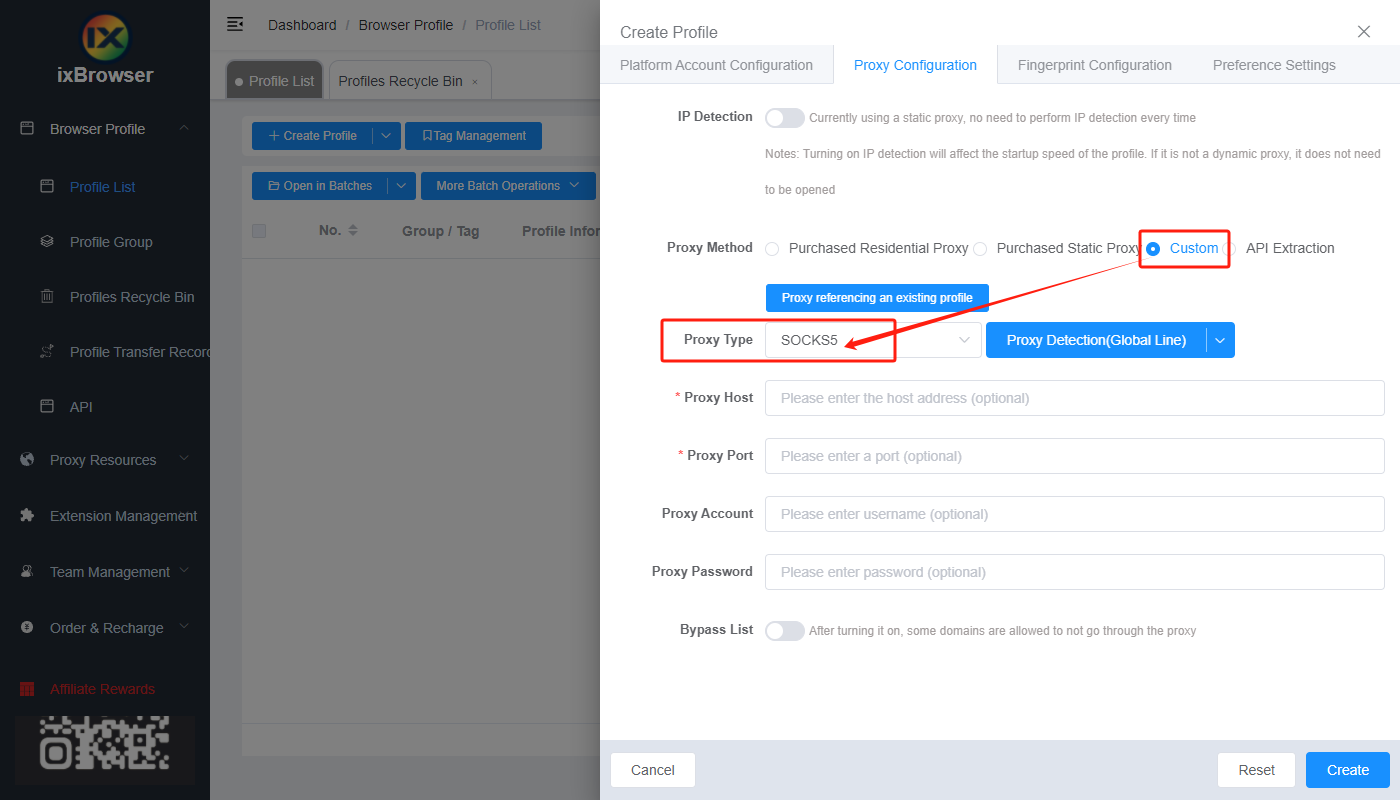
في علامة تبويب "Proxy Configuration" (تكوين البروكسي)، ستجد خياراً لاختيار "Custom Proxy" (بروكسي مخصص) وزراً بعنوان "Proxy Referencing An Existing Profile" (بروكسي يشير إلى ملف تعريف موجود). انقر فوق ذلك وستظهر لك صفحة تمنحك خيار إدخال بروكسي من اختيارك.
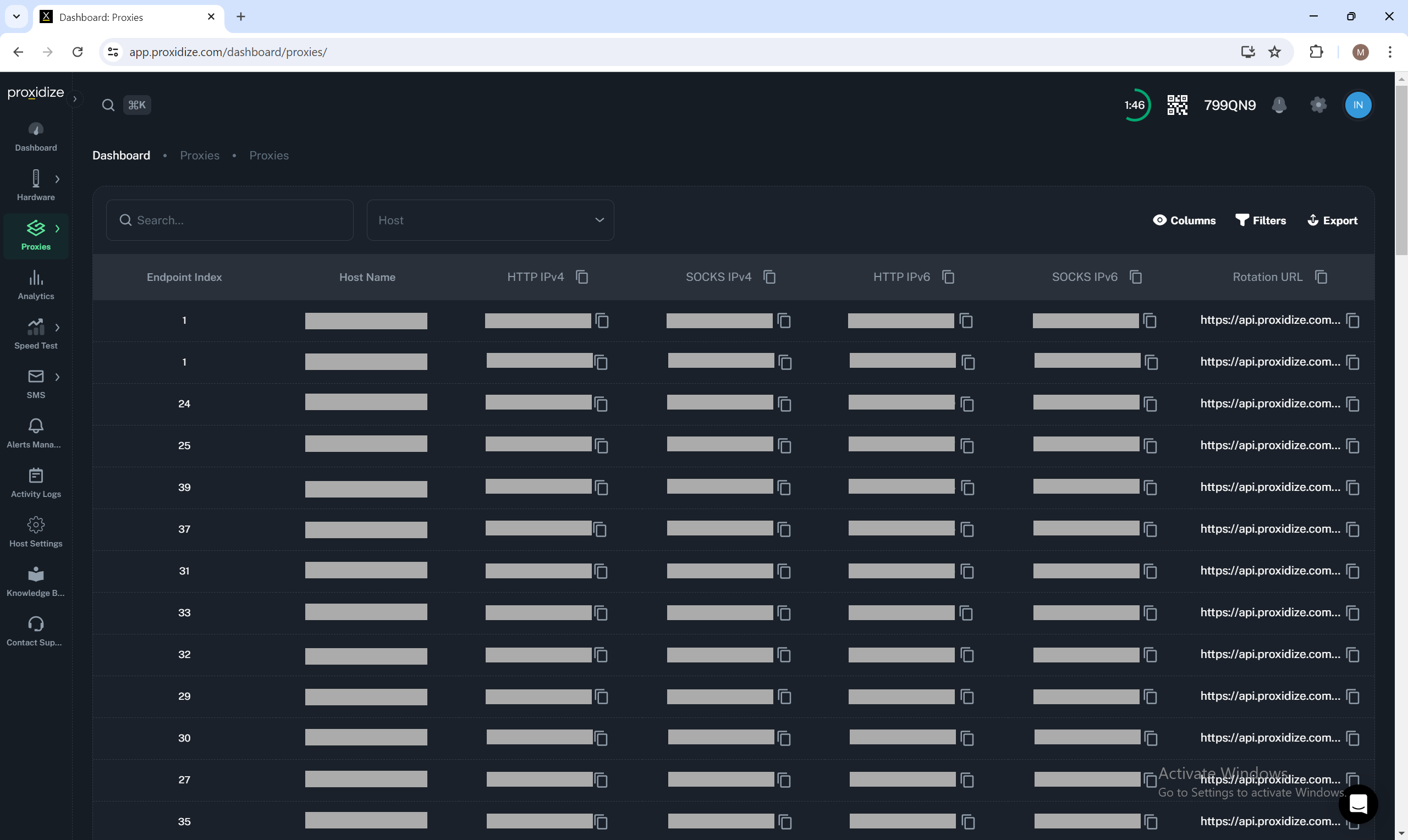
بمجرد وصولك إلى هذه الصفحة، توجه إلى لوحة تحكم Proxidize حيث يمكنك العثور على قائمة بالبروكسيات للاختيار من بينها. يمكنك اختيار بروكسي SOCKS أو HTTP من نوع IPv4 أو IPv6. ما عليك سوى النقر فوق شعار الحافظة بجوار نوع البروكسي المطلوب أو نسخ عنوان البروكسي ولصقه في وجهة "Proxy Host and Port" في ixBrowser.
بالإضافة إلى ذلك، يوفر ixBrowser القدرة على التحقق من قوة البروكسي من خلال النقر على زر "Proxy Detection" (كشف البروكسي) المتاح.
بعد الانتهاء من كل ذلك، يمكنك اختيار خيارات التخصيص المتعلقة بتتبع البصمة الرقمية وإعدادات التفضيلات العامة. انقر فوق تأكيد، وسيكون حسابك جاهزاً للاستخدام.
الخاتمة
هذا هو الوقت المثالي لتجربة كل من Proxidize و ixBrowser، حيث قدمت Proxidize مؤخراً خطة مجانية لخدماتها، مما يسمح لأي شخص بتجربة Proxidize عن طريق تحويل جهاز الأندرويد الخاص به إلى مودم. لماذا الانتظار؟ جرب ixBrowser مع Proxidize اليوم.